tech zone
  • Home
superuser DEBUTER 11 Décembre 2025

Matériel

Nous allons faire en sorte que ce soit aussi simple et économique que possible, ne sachant pas si votre engouement vas perdurer.


 Nous utiliserons simplement un simple PC Windows, celui que vous utilisez déjà pour surfer sur le web, jouer ou faire de la bureautique.

Bien sur vous devez avoir une Box internet ou un routeur avec de préférence accès aux réglages avancés et des sorties "LAN" filaires

Notre serveur sera de préférence un Raspberry PI 4 avec 4GB de ram ou pourquoi pas un vieux Raspberry PI3 B
Budget: Kit Starter Raspberry Pi 4 environ une centaine d'euros le PI3 n'a d'intérêt que si vous l'avez déjà
ou que vous le trouvez d'occasion pas cher. Vous pouvez également utiliser n'importe quel autre machine, descktop, laptop ou minipc comme serveur du moment
que cette machine a une sortie réseau.

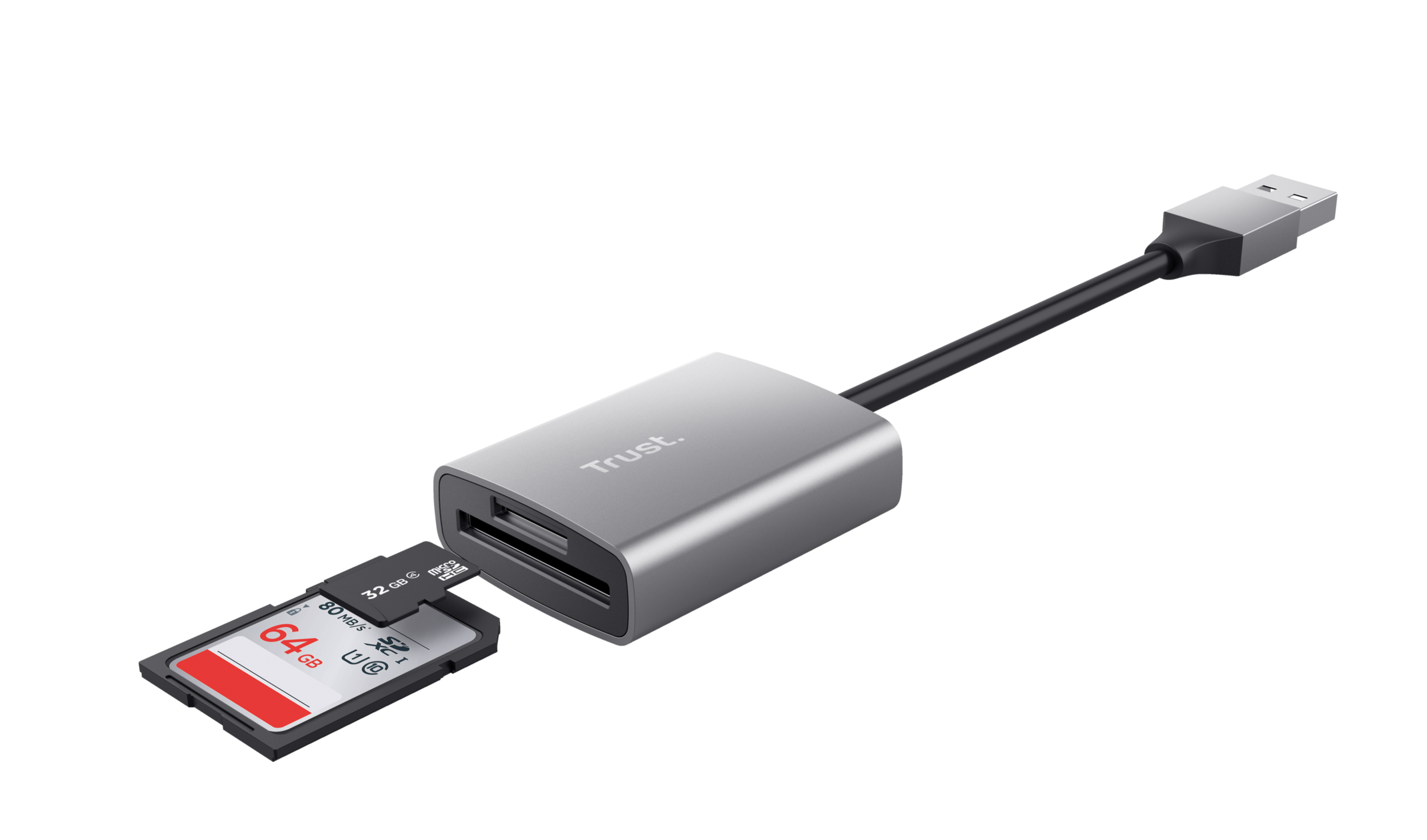
Pour installer sur votre carte MicroSD pour le raspberry si votre PC n'en est pas équipé il vas vous falloir un lecteur MicroSD vers USB

En option mais pas obligatoire du tout un écran, clavier et une souris au cas ou vous voudriez une connection locale a votre serveur Raspberry, par contre si vous
utilisez autre chose qu'un Raspberry c'est obligatoire pour l'installation.

Finalement il vas vous falloir quelques cables divers et variés au moins 2 ou 3 cables réseau, usb, hdmi, etc.. suivant besoin.

Budget

Prévoyez entre 100 et 200 € suivant le matériel que vous avez déjà.
ne vous inquiétez pas, ce n'est pas cher du tout par rapport a la satisfaction que vous allez tirer de faire des trucs très cool avec mes tutos.

superuser DEBUTER 11 Décembre 2025

Logiciels

Tous les logiciels utilisés sont open-source et ne vous couterons rien sauf si vous décidez de faire un don à leur auteur.
Ces logiciels sont a installer sur votre PC Windows.

  • Raspberry Pi Imager à télécharger sur https://www.raspberrypi.com/software/ ou en lien direct ici
    ce logiciel vas servir a écrire la carte microsd a mettre dans votre Raspberry.

  • Putty, un terminal SSH, pour ma part je préfère la version Kitty de notre ami Marseillais CYD qui possède des fonctions avancées comme la sauvegarde des sessions avec password (super pratique)
    si toutefois vous préférez l'original Putty, il est ici

  • Winscp https://winscp.net/download/WinSCP-6.5.5-Setup.exe/download , Winscp est une sorte de gestionnaire de fichier affichant d'un coté votre ordinateur et le serveur distant
    Il permet de transférer des fichiers dans les deux sens, de les éditer et de les modifier, c'est extrêmement pratique et rapide. il permet également la sauvegarde des sessions avec password.

  • Notepad++ un éditeur parfaitement respectueux du format de ce qu'il édite (tres important) https://notepad-plus-plus.org/downloads/

Budget

Gratuit :-)

superuser DEBUTER 11 Décembre 2025

C'est parti, on installe.

On a tout le matériel et les logiciels installés, c'est parti pour le début de l'aventure !
Nous allons tous utiliser le même OS Ubuntu Server 24.04.3 LTS (64-bit) pour que vos serveurs soient toujours alignés au mien
et également car c'est une distribution LTS standard non customisé pour Raspberry et si vous n'êtes pas sur un Raspbery les tutos seront les mêmes.
Je vous déconseille de prendre une version desktop, c'est lourd, ca ne sert a rien et nous n'auront pas les mêmes packages.

Branchez votre lecteur de carte MicroSD et introduisez votre carte de au moins 32GB mais n'hésitez pas a prendre plus gros entre 128 et 512GB.
Menu Démarrer > on ouvre PI imager

  • Sélectionnez votre modele de Raspberry
  • Choisissez votre OS > Other general-purpose OS > Ubuntu > Ubuntu Server 24.04.3 LTS (64-bit)
  • Choisissez votre stockage (la carte MicroSD)
  • Customisation Hostame entrez un nom sans espace ni caractère spécial ni accent par exemple "Monlabo"
  • Customisation Localisation Capital city: Paris Timezone: Europe/Paris Type de clavier: fr ou Tout autre si vous n'êtes pas en France
  • Choisissez ensuite un Nom d'utilisateur (autre que root) un Mot de passe et confirmez le (faites simple sans accents ni espaces ni caractère spécial)
    Évitez les lettres a, z, q, w et m pour une compatibilité maximale au changement de clavier.
  • Entrez ensuite vos informations Wi-Fi SSID (le nom qui apparaît lorsque vous recherchez le réseau sur vos appareils)
    et le mot de passe wifi ATTENTION si votre réseau est sans mot de passe choisissez l'onglet OPEN NETWORK
    mais ça ne fonctionne pas sans une intervention en ligne de commande sur la machine donc je vous le déconseille Fortement !
  • Activer SSH oui et sélectionnez Utiliser un mot de passe pour l'authentification

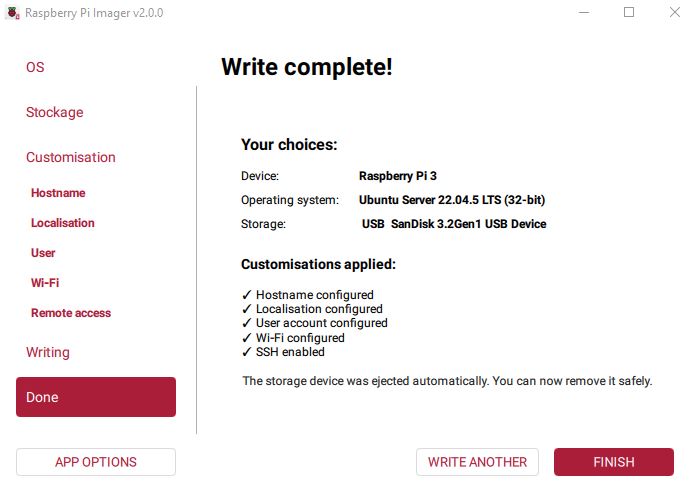
Writing Sélectionnez WRITE confirmez ( I UNDERSTAND ERASE AND WRITE) et allez boire un café
Il est ipératif d'attendre ce message:

C'est le moment "d'éjecter le média" retirer la clef et insérez la dans votre Raspberry, démarrez le et patientez quelques minutes.
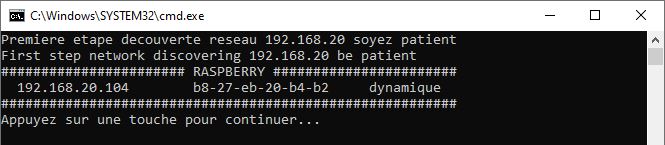
Pour le trouver, utilisez le petit programme que j'ai préparé pour vous : Findpi Ce programme repère votre adresse IP, effectue une analyse complète du réseau, puis recherche l'adresse du Raspberry Pi.
Vous devriez avoir un résultat comme:

Autre méthode: sur votre routeur surveillez les appareils wifi connectés et dés que vous le voyez apparaitre, relever son adresse IP 192.168.x.x ou autre (192.168.20.104 dans mon cas).


Première connexion Terminal

On passe aux choses sérieuses
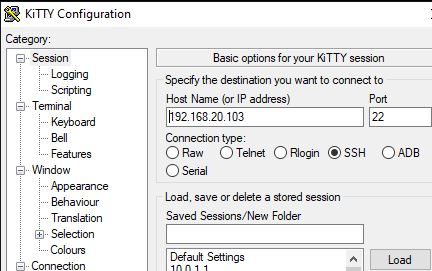
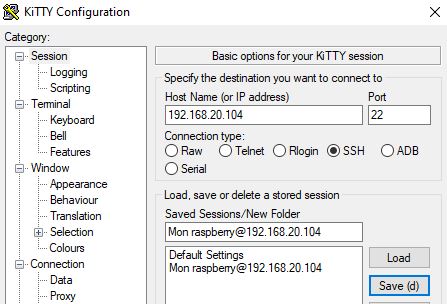
Lancez le logiciel Kitty (ou Putty) en entrez l'adresse IP

Entrez ensuite le login et le mot de passe que vous avez indiqué a la création et vous obtiendrez la ligne de commande suivante: utilisateur@nom_d_hote: ~$

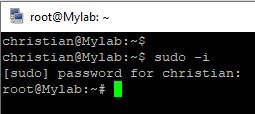
Ecrivez ensuite la commande:

sudo -i

et appuyez sur la touche entrée (pour ne pas répéter et appuyez sur la touche entrée je ne le dirais plus la suite, il est évident de tapper entrée apres chaque commande)

Le nom d'utilisateur se transforme en root et comme nous allons toujours travailler en root, nous allons donner un password a cet utilisateur
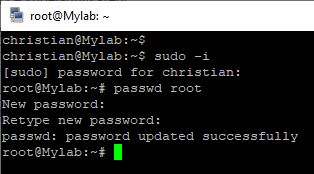
Tappez la commande:

passwd root

entrez un password et confirmez le

Nous autoriserons ensuite l'utilisateur root à se connecter via SSH.
Faites un copier de cette ligne et collez la sur le terminal de kitty

sed -i s/"#PermitRootLogin prohibit-password"/"PermitRootLogin yes"/ /etc/ssh/sshd_config

(Faire un copier classique Windows en sélectionnant le texte, clique droit copier et sur le terminal de Kitty un simple click droit vas coller le text)
Notez bien que j'ai été très gentil : cette ligne a ouvert le fichier sshd_config, modifié une ligne et enregistré le fichier. Je ne vous ai pas encore demandé d'ouvrir le fichier avec un éditeur
en ligne de commande, d'effectuer la modification manuellement, d'enregistrer et de le fermer, mais cela viendra, patience..

Relancez ensuite ssh

service ssh restart

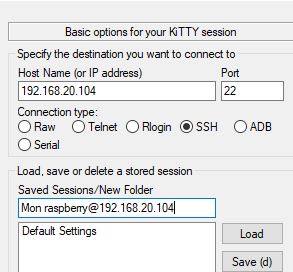
Fermez Kitty et controlez que vous pouvez vous connecter avec root/mot_de_passe_root directement si c'est ok, fermez/re-ouvrez kitty et enregistrez la session.
Donnez lui un nom dans la case Saved Session et cliquez sur save

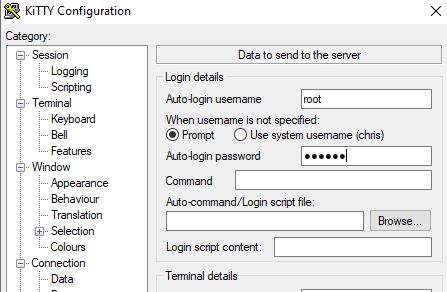
Pour être encore plus pratique a gauche sélectionnez Connection > Data
indiquez votre login: root et votre password, re cliquez ensuite sur Session a gauche et save


Vous n'aurez plus qu'a cliquez sur save encore une fois ensuite chaque fois que vous allez ouvrir Kitty un double click sur le nom de session la lancera directement.


Connexion avec Winscp

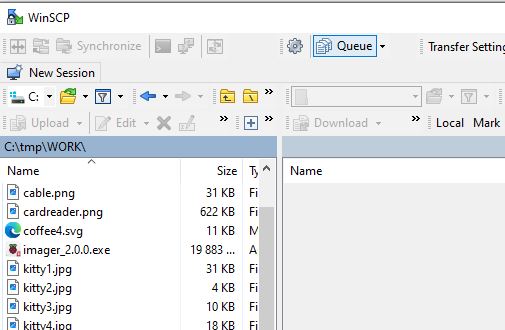
Lancez Winscp Cliquez sur New session

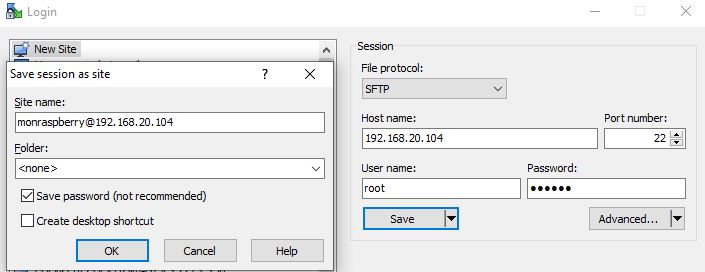
Remplissez et sauvegardez comme vous avez fait pour Kitty

Vous n'aurez plus qu'a double cliquer pour lancer la session ensuite.
Prochaine étape "Découverte de votre système" sera le prochain épisode.

superuser DEBUTER 11 Décembre 2025

Webmin

Webmin est une interface d'administration de serveur visuelle, elle n'est pas obligatoire, mais elle est très rassurante quand on est débutant.
Je l'utilise depuis de nombreuses années, depuis mes débuts en fait, sur de nombreux serveurs, c'est parfaitement sécurisé et très pratique
pour les configurations complexes qui demanderais autrement d'éditer et modifier de nombreux fichiers a la main.

Sur le blog, nous utiliserons Webmin chaque fois que c'est plus efficace, plus rapide et plus facile.


Pour commencer ouvrez la session vers le serveur avec Putty que vous avez déjà configuré précédement.
on commence par mettre a jour la liste des packages distants et mettre a jour le serveur.

collez cette ligne complète dans la console Kitty:

apt-get update && apt-get upgrade

Il vas vous être demandé de confirmer entrez juste:

y

Une fois finis collez cette ligne complète dans la console Kitty:

curl -o setup-repos.sh https://raw.githubusercontent.com/webmin/webmin/master/setup-repos.sh; bash setup-repos.sh

Répondez y

Collez ensuite ces lignes une apres l'autre

bash setup-repos.sh

apt install --install-recommends webmin -y

A la fin vous pouvez ouvrir votre navigateur et vous rendre sur https://IP_du_Raspberry:10000
bien sur remplacez IP_du_Raspberry par l'IP de votre serveur.
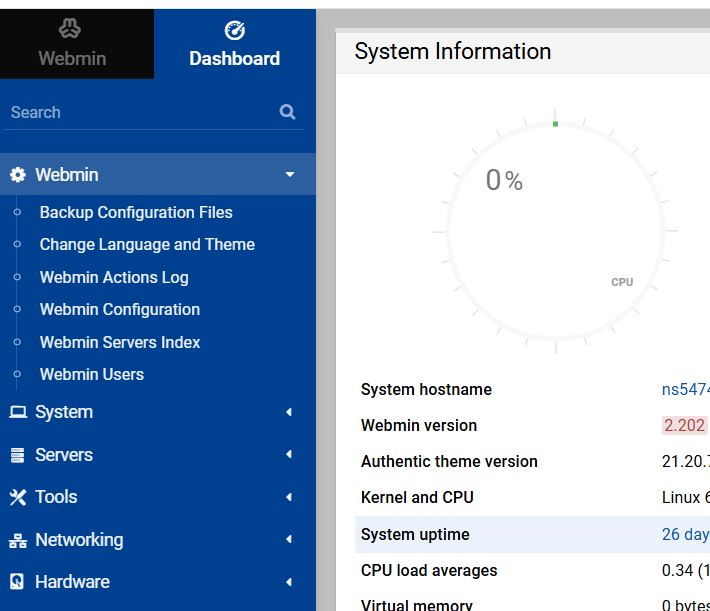
Vous allez entrer votre login: root et votre mot de passe et tomber sur quelque chose comme ça:

webmin

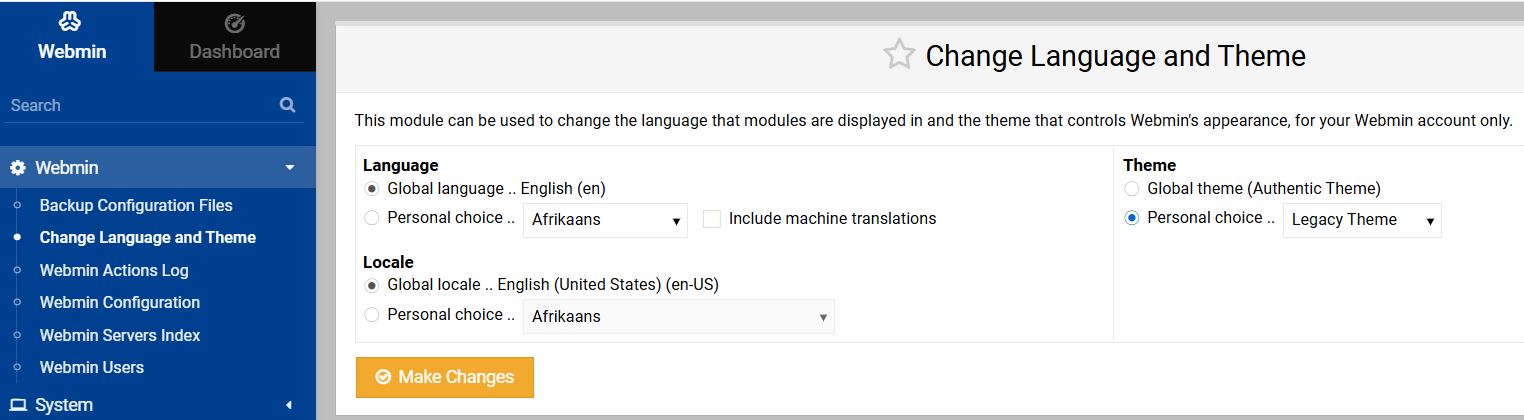
Sélectionnez ensuite a gauche Webmin > "Change Language and Theme"
et choisissez Theme > Personal choice > Legacy theme
vous pouvez aussi changer le language en Francais mais je vous le déconseille car mes tutos montreront l'interface en Anglais.


Validez et ignorez toutes les erreurs, finalement rafraichir la page

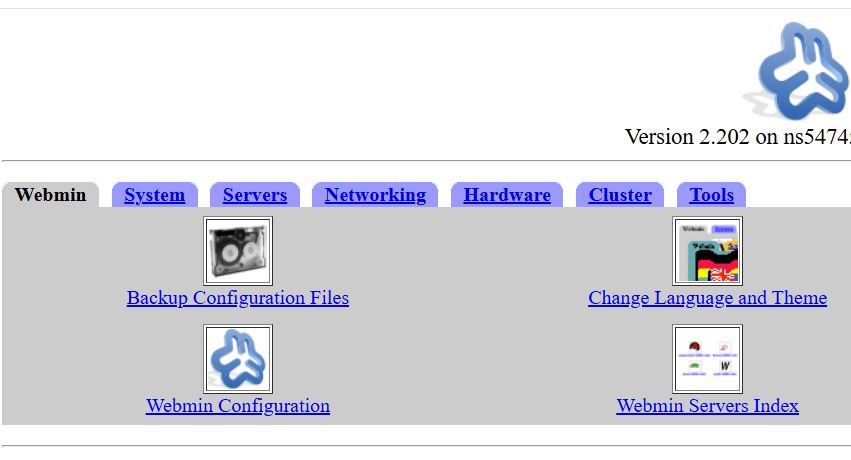
Voila l'interface finale:

Webmin vas surement vous demander de redémarrer suite aux mises a jours effectuées

Cliquer sur Reboot Now et confirmez.

superuser DEBUTER 11 Décembre 2025

Installation LAMP

Ca veux dire quoi LAMP ?

Linux Apache Mysql Php, soit la base pour un serveur web
Linux on l'a déjà, Apache c'est le serveur de page web, Mysql le serveur de base de donnée et php un langage largement utilisé pour les pages web
a la fin de cette installation vous allez pouvoir fièrement afficher hello world sur votre navigateur et la date actuelle :-).


Allez on commence par ouvrir une session Kitty sur le serveur:

Collez ces lignes sur la console:

apt install -y apache2 php libapache2-mod-php mysql-server php-mysql

Continuons avec quelques trucs utiles

apt install -y php-curl php-gd php-intl php-json php-mbstring php-xml php-zip

Une fois les paquets installés, ouvrez le lien suivants dans votre navigateur :
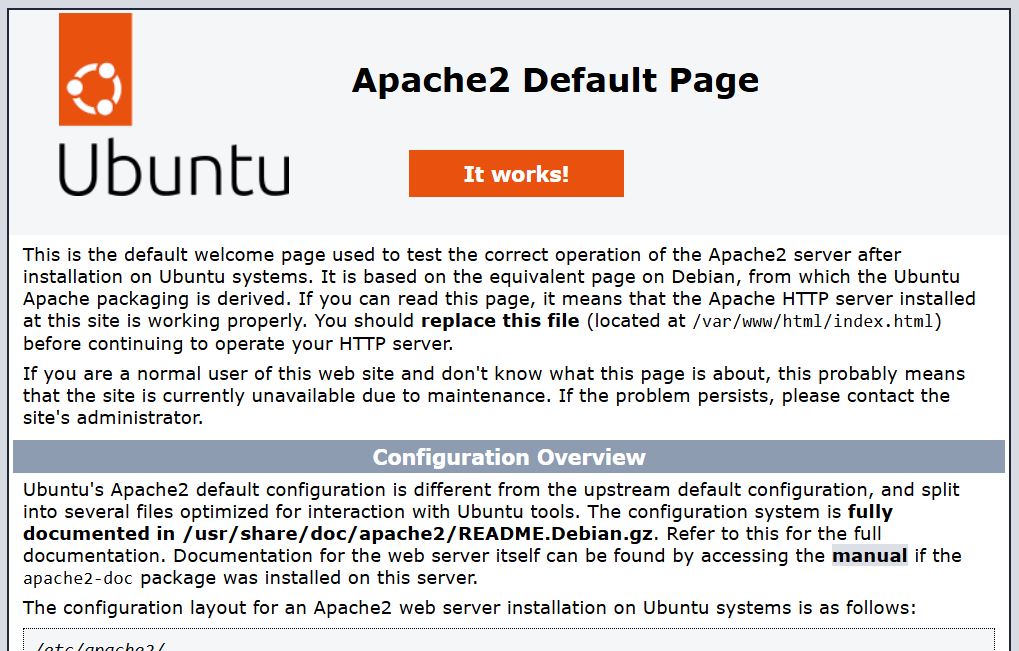
http://IP_du_Raspberry/ ( bien sur on remplace IP_du_Raspberry par la vraie IP )
Si ça fonctionne on tombe sur cette page:

Allez on se lance, ouvrez le logiciel Winscp que vous avez déjà configuré précédemment.
Comme vous êtes root vous allez tomber forcément dans le répertoire root, mais ce n'est pas celui qui nous intéresse
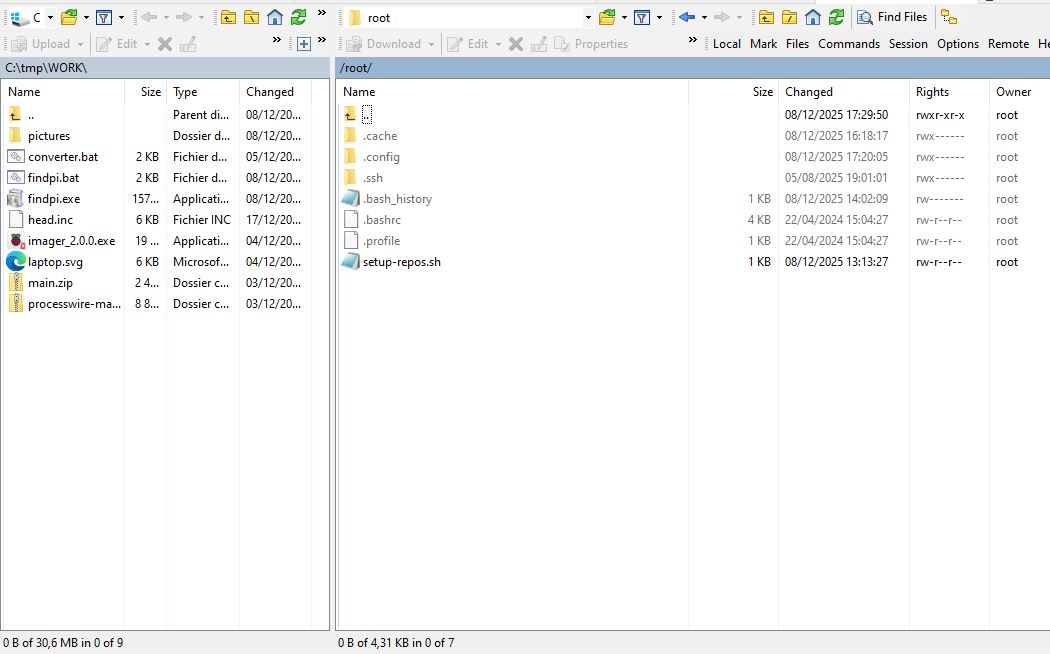
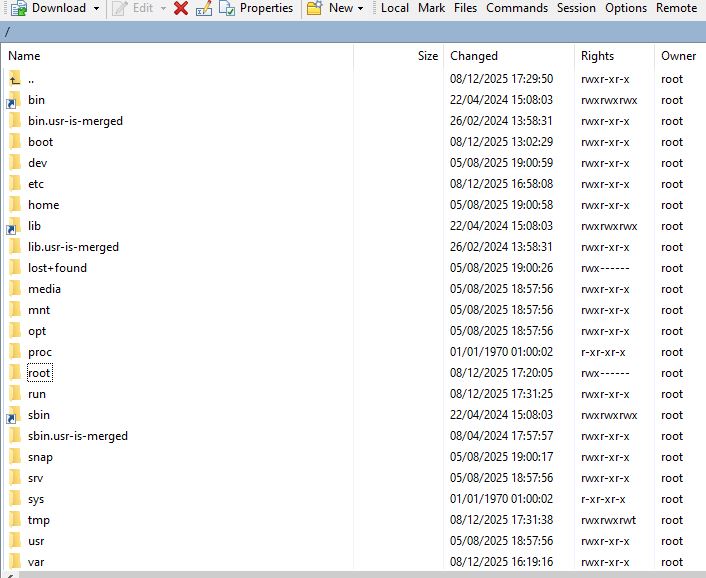
Vous allez double cliquer sur les deux petits points dans la fenêtre de droite sous "Name" Le contenu de la fenêtre vas changer et vous allez vous retrouver
a ce que l'on appel "La racine" ou "/ " comme vous pouvez le voir au dessus de "Name"
Retenez bien le mot "Racine" car je l'utiliserais souvent. et ce n'est ni  ni  ni 


Regardez un peu les répertoires sur cette fenêtre, il y en a deux ou nous irons souvent:
etc ou se trouvent la plupart des fichiers de configuration
et var qui s'appelle ainsi car son contenu est susceptible de varier.


Ok donc on double click sur var ensuite sur www et finalement sur html et nous retrouvons
la fameuse page qui s'est affichée dans le navigateur précédemment qui s'appelle index.html
sur une partie blanche de la fenetre faire un click droit et New > File
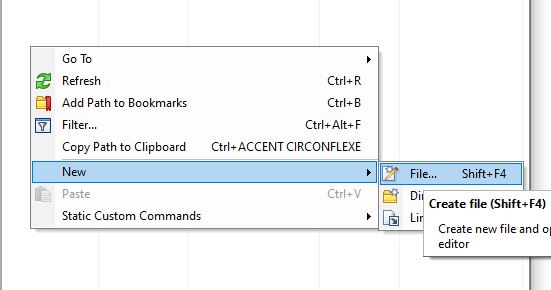
Appelez la index.php

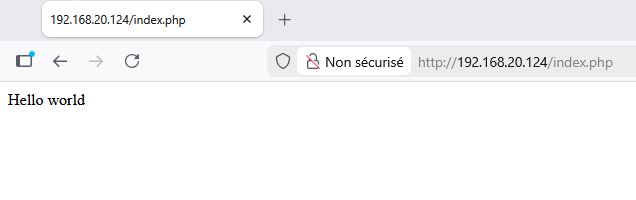
Ecrivez juste Hello World dans cette page, sauvez la et retourner sur le navigateur http://raspberry_IP/index.php
et hop :-)
Allez on vas faire mieux avec un langage plus évolué, double cliquez sur la page pour la re-ouvrir

1 on met un peu de style avec des balises html

<p align="center">Hello World</p>

et on met un peu de dynamisme avec php on ajoute en dessous

<p align="center"><?php echo date('Y-m-d H:i:s'); ?></p>

Génial si vous retournez sur la page elle vous donne l'heure exacte :-)


Quelques petites explications
tout d’abord ce n'est pas parce qu'une page s’appelle xxx.php qu'elle vas contenir du code php
pareil pour la page xxx.html puisque comme vous avez vu même un texte brut s'affiche.
Par contre si une page s'appelle xxx.html elle ne pourra pas contenir du php, donc autant donner l'extention php a toutes vos pages.

  • Le html
    composé de balises pour faire de la mise en forme d'un texte statique
    si vous écrivez juste du texte il sera présenté d'un bloc sur la page html
    si vous écrivez <p>mon texte</p> il sera présenté comme une ligne finie
    et la prochaine ligne sera en dessous agrémentez la de <p align="center">
    pour la centrer par exemple.
    consultez par exemple ce site pour la liste complète
    Toutefois la plupart des éditeurs comme Word ou Open office peuvent
    directement vous générer la page en HTML même si ce n'est pas très
    propre c'est pratique pour débuter.
  • Le php
    Sur votre page tout ce qui est code php doit être encadré par ces deux balises
    <?php
    et quand ce n'est plus du php on ferme avec
    ?>
    vous l'avez vu dans notre exemple ou je l'ai mis sur une seule ligne.
    <?php
    	echo date('Y-m-d H:i:s');
    ?>

echo est une instruction qui veux dire affiche le contenu que je demande
date demande la date mais ca ne suffit pas il faut lui indiquer le format donc
date('Y-m-d H:i:s') Y pour année, m pour mois, d pour jour, un espace et H pour heure
i pour minutes, s pour secondes.
toutes les lignes de php doivents se terminer par le point virgule ;

Nous n'allons pas apprendre html ni php sur cette page c'était juste pour une démonstration de ce que vous avez installé
si vous voulez déjà aller plus loin avec php vous pouvez utiliser ce site pour référence.

  • 5) Mon premier labo, installation LAMP
  • 4) Mon premier labo, installation de webmin
  • 3) Mon premier labo, installation
  • 2) Mon premier labo, logiciel
  • 1) Mon premier labo, matériel

Categories

  • DEBUTER (5)

    On a tous débuté un jour

  • DOMOTIQUE (1)

    On automatise, mais pas tout !

  • Uncategorised (0)
  • Home